


软件介绍
你是否经常遇到这些场景:在多个程序窗口间频繁切换、重复执行相同操作、在桌面图标堆里找半天软件?这些繁琐操作不仅浪费时间,更让工作效率大打折扣。
MousePlus 是一款专为 Windows 系统设计的鼠标增强工具,开源免费、无需安装。它通过右键轮盘和中键快捷操作,让你用最少的动作完成最多的任务。
软件下载
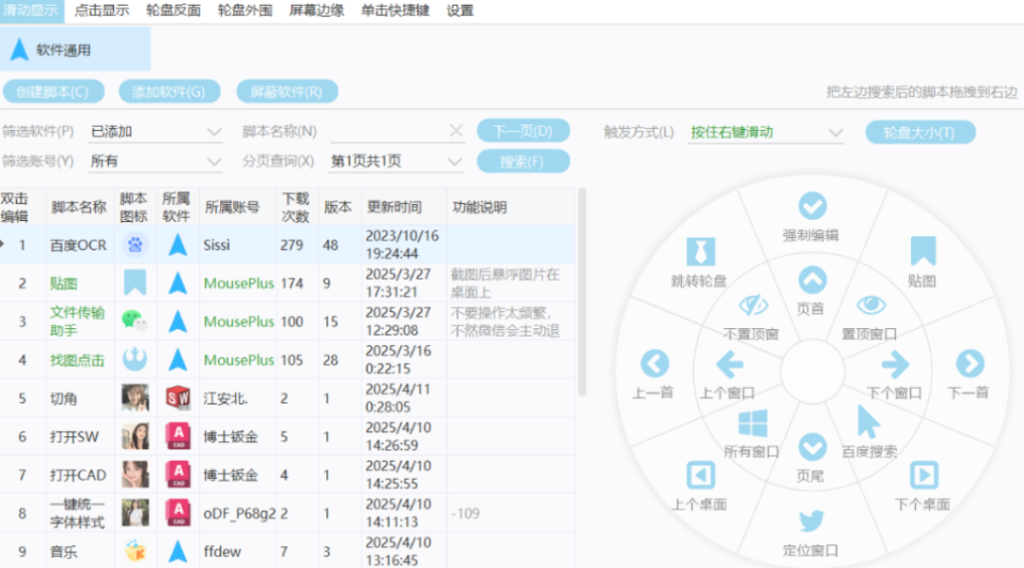
MousePlus——鼠标增强工具 https://pan.quark.cn/s/028f6e48a913
核心功能详解
1. 右键轮盘操作
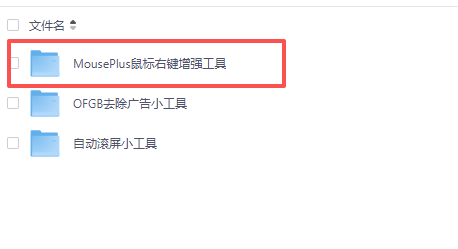
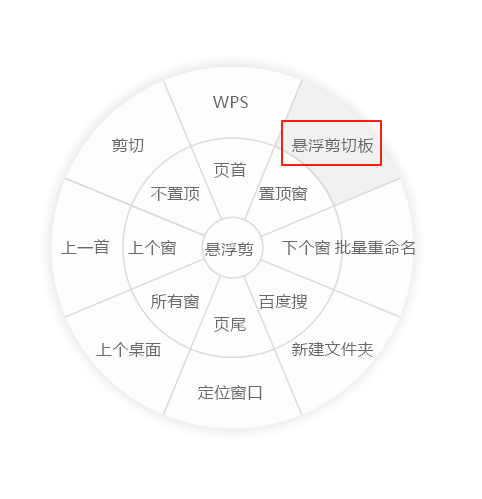
这是 MousePlus 最具特色的功能。长按鼠标右键,会弹出一个圆形功能轮盘,将鼠标拖动到不同区域松开,即可执行对应操作。

轮盘可设置的功能包括:
-
打开常用程序(微信、浏览器、Office 等)
-
执行系统操作(关闭显示器、锁屏、截图等)
-
文件管理(新建文件夹、批量重命名等)
-
窗口控制(最小化、最大化、置顶等)
-
自定义脚本和命令
2. 快速启动程序与文件
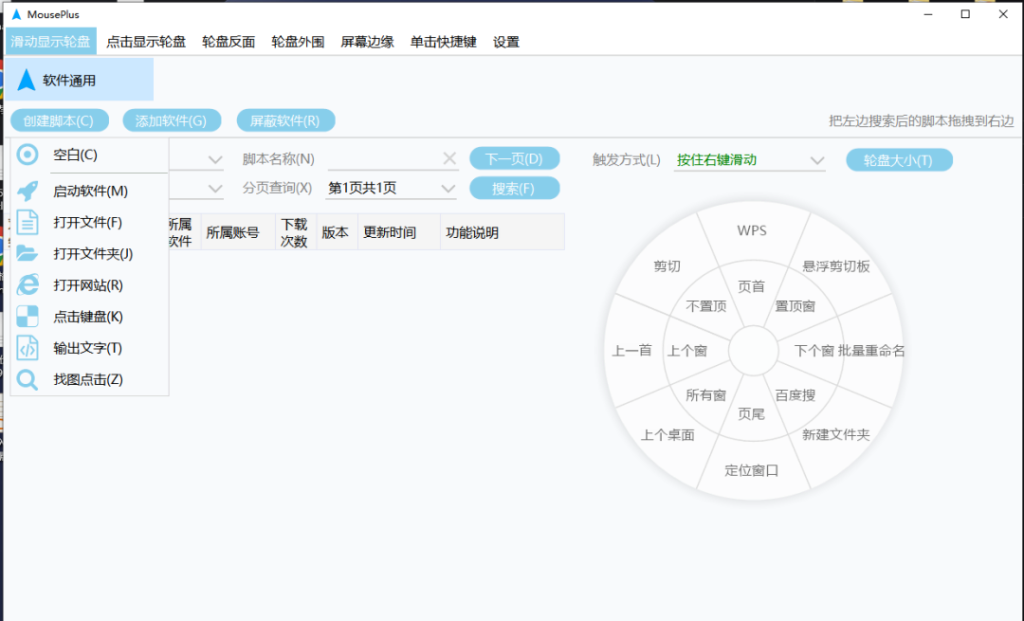
再也不用在桌面图标堆里”大海捞针”了。通过 MousePlus,可以将常用程序和文件添加到右键菜单或功能轮盘中。
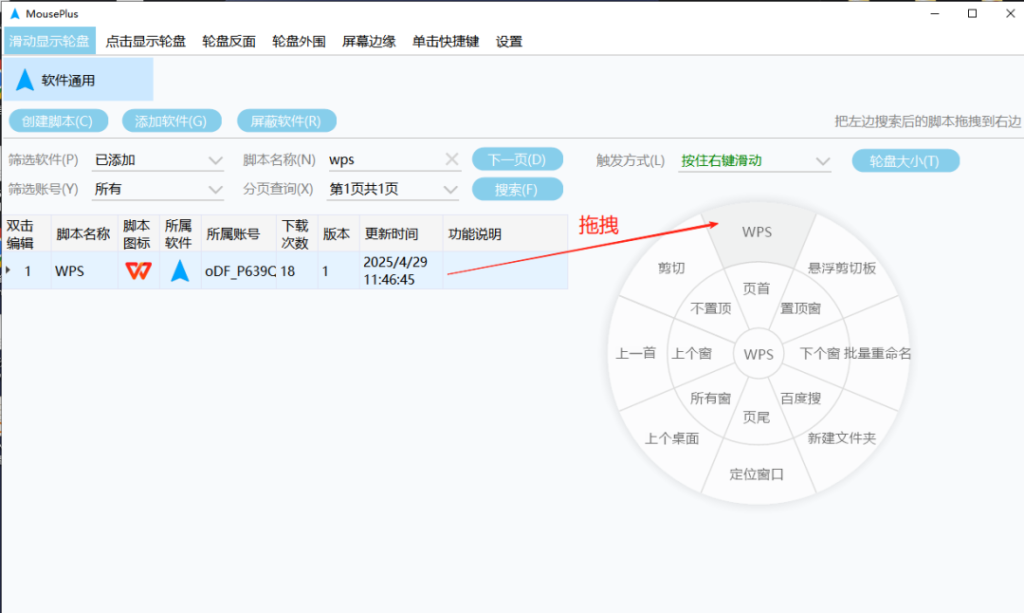
设置方法:
-
在设置界面添加程序或文件路径
-
选择启动方式(右键菜单或轮盘位置)
-
自定义图标和名称
高级用法: 支持创建脚本,可实现启动软件、打开特定文件夹、访问网站等复杂操作。
3. 剪贴板增强管理
MousePlus 可以调用系统剪贴板历史,让复制粘贴操作更高效。
使用场景:
-
复制多段内容后,可从历史记录中选择需要的内容粘贴
-
无需反复切换窗口进行复制粘贴操作
-
适合整理大量文字、数据或图片的工作
4. 自定义菜单样式
软件支持高度自定义,可以根据个人喜好调整界面样式。
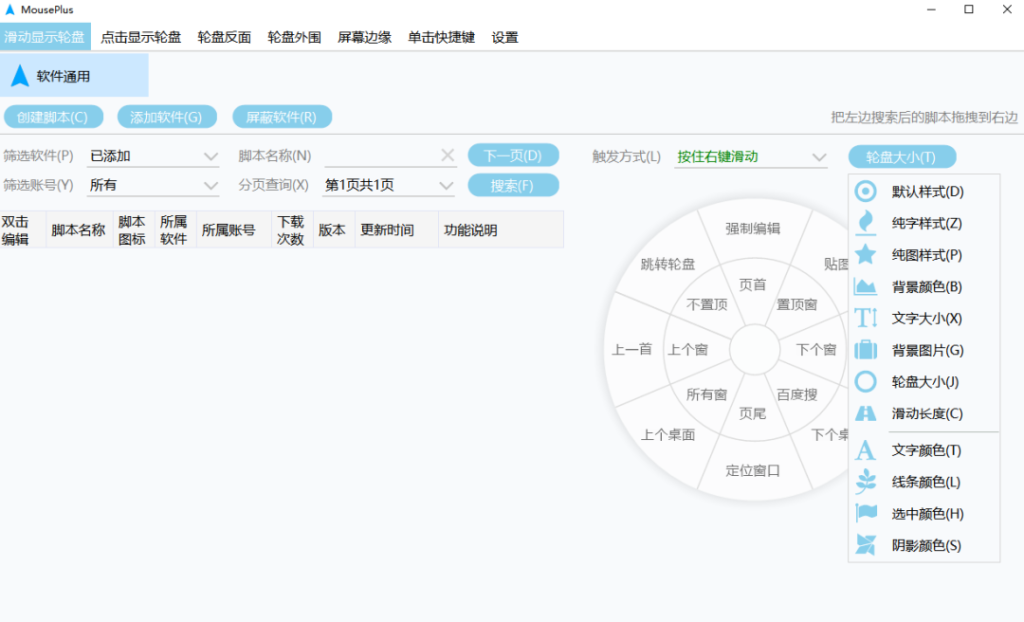
可自定义项:
-
菜单背景颜色
-
字体大小和颜色
-
图标样式
-
轮盘透明度
-
触发灵敏度
5. 实用文件管理功能
MousePlus 内置多项文件管理功能,提升日常操作效率。
主要功能:
-
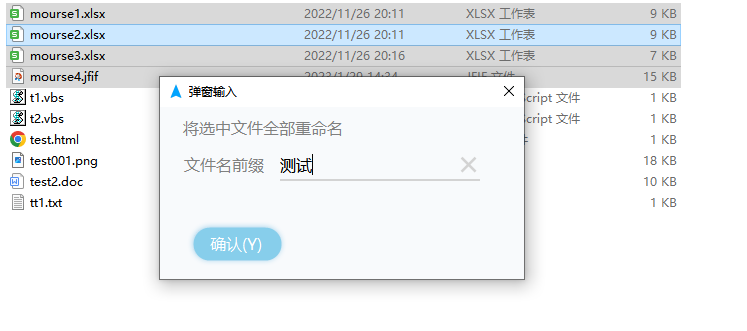
批量重命名: 选中文件后通过右键菜单快速重命名,支持添加前缀、后缀、编号等
-
快速创建文件夹: 右键空白处即可创建,支持自定义命名规则
-
隐藏到托盘: 将任何窗口隐藏到系统托盘,适合”摸鱼”场景
6. 中键快捷操作
除了右键轮盘,还可以通过点击鼠标中键调出快捷操作框。
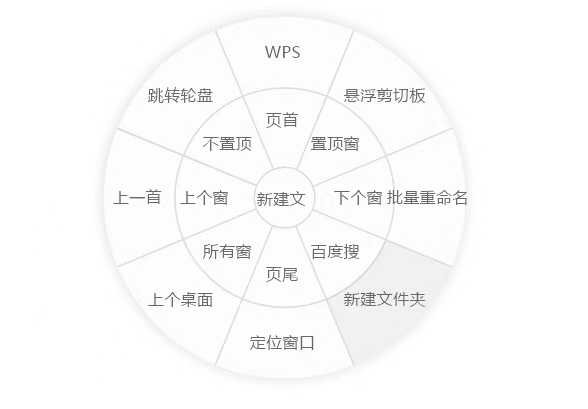
操作方式:
-
点击鼠标中键,出现小方框
-
按方向键或点击框的边缘
-
执行对应的快捷操作
配置教程
步骤 1:配置右键轮盘
-
打开设置界面
-
在”轮盘功能”中添加常用程序
-
拖动图标调整轮盘位置
-
设置触发方式(长按时长)
步骤 2:添加快速启动项
-
进入”快速启动”选项卡
-
点击”添加”按钮
-
选择程序或文件路径
-
自定义图标和名称
步骤 3:调整界面样式
-
在”外观设置”中调整颜色主题
-
设置字体大小和透明度
-
预览效果并保存
使用技巧
-
右键轮盘操作: 长按右键 → 拖动到目标区域 → 松开执行
-
中键快捷操作: 点击中键 → 按方向键或点击边缘 → 执行命令
-
隐藏窗口: 在轮盘中设置”隐藏到托盘”功能,快速隐藏当前窗口
-
联合使用: 可与 Everything、Ditto 等工具配合,打造专属效率工作流
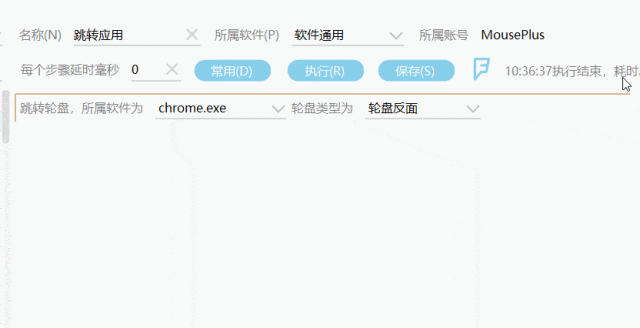
使用方法也很简单,直接右键单击然后按住鼠标随意滑动,就会弹出菜单。支持自定义脚本。
结语
MousePlus 通过创新的交互方式,让鼠标右键从简单的菜单触发器变成了强大的效率工具。无论是快速启动程序、管理窗口,还是自定义操作流程,它都能帮你节省大量时间。
更重要的是,这款工具完全免费开源,体积小巧、功能强大、高度可定制。如果你想提升电脑使用效率,MousePlus 绝对值得一试!