


软件简介
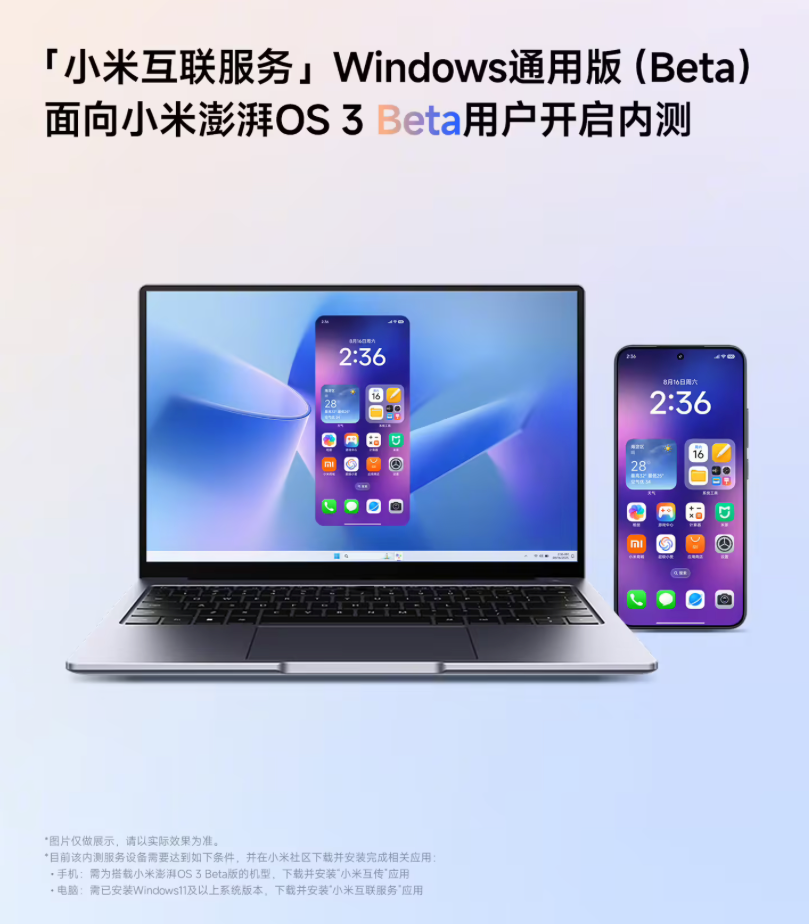
小米互联服务Windows通用版是小米官方推出的跨设备互联应用,让小米手机与Windows电脑实现无缝连接。这个功能曾经以MIUI+的形式存在,因兼容性问题在2022年下线,仅限小米笔记本使用。如今,随着澎湃OS 3的发布,小米互联服务正式回归,并且支持所有品牌的Windows电脑。
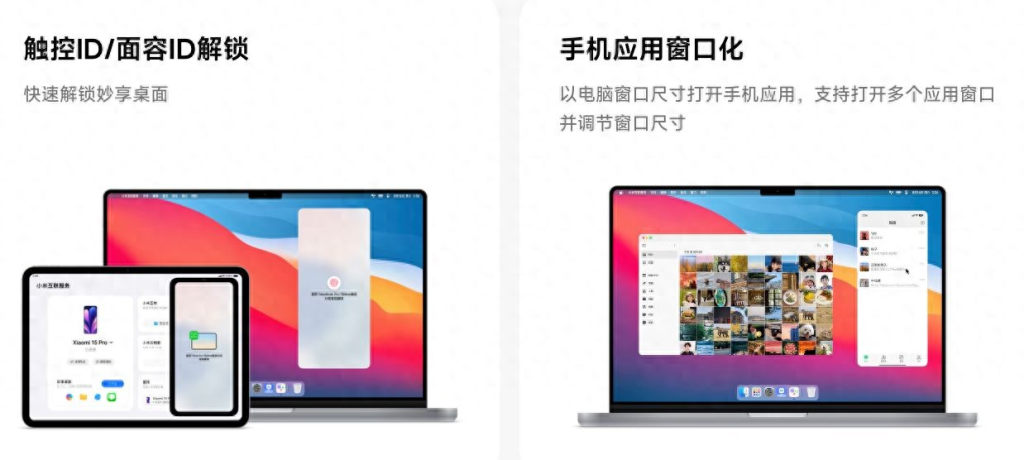
通过这个软件,你可以:
-
在电脑上直接操作小米手机
-
快速传输文件,无需数据线
-
将手机屏幕投射到电脑
-
实现剪贴板互通、应用接力等便捷功能

安装前准备
系统要求
电脑端:
-
操作系统:Windows 11及以上版本(不支持Win10)
-
硬件要求:必须支持蓝牙和WiFi
-
软件版本:小米互联服务V1.0.0.60或更高版本
-
应用大小:约185 MB
手机端:
-
系统版本:澎湃OS 2或澎湃OS 3
-
需安装”小米互传”应用
注意事项
-
如果电脑之前安装过小米电脑管家,需要先卸载,两者不能同时安装
-
仅适用于非小米品牌笔记本,小米笔记本用户建议使用电脑管家中的互联功能
-
手机与电脑必须连接到同一WiFi网络
-
澎湃OS 2系统仅支持文件互传和应用投屏,澎湃OS 3可解锁全部功能
软件下载
夸克:https://pan.quark.cn/s/cf8f04e1f398
移动云盘:https://yun.139.com/shareweb/#/w/i/2rJWEWgCv0eh5

运行安装程序
-
下载完成后,双击安装包文件
-
系统会弹出用户账户控制提示,点击”是”允许运行
-
按照安装向导提示,点击”下一步”
-
选择安装路径(建议使用默认路径)
-
点击”安装”按钮,等待安装完成
-
安装完成后,勾选”运行小米互联服务”,点击”完成”
手机端设置
在小米手机上进行以下操作:
-
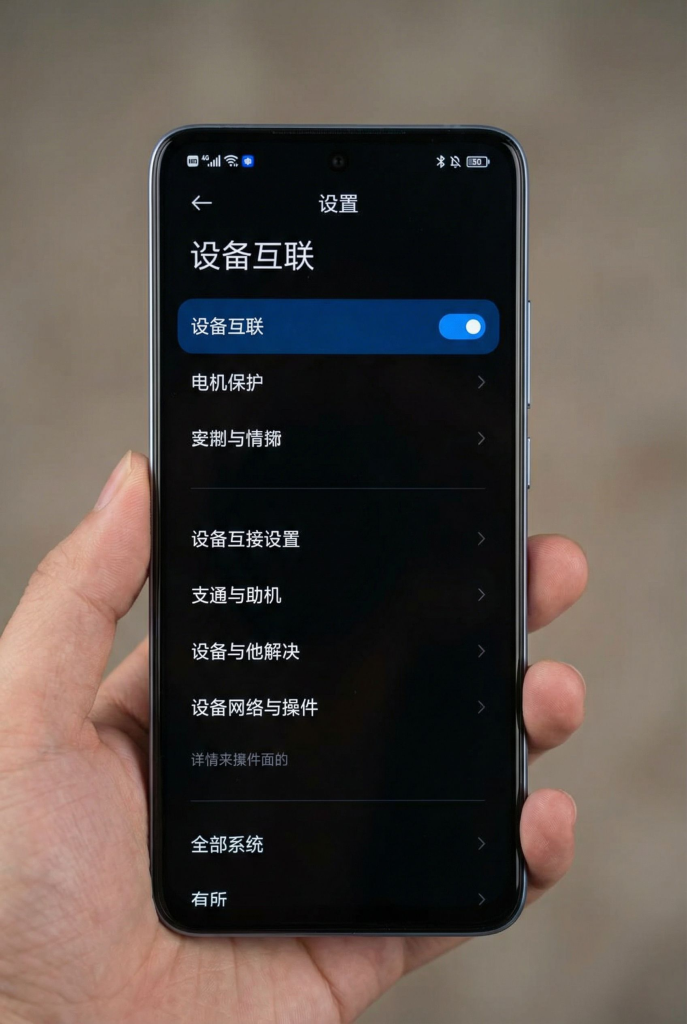
打开手机”设置”应用
-
找到并进入”设备互联”选项
-
确保”设备互联”开关已开启
-
在应用商店下载安装”小米互传”应用(如果尚未安装)
使用教程
连接设备
-
确保手机和电脑连接到同一WiFi网络
-
在电脑上打开”小米互联服务”应用
-
在手机上打开”小米互传”或从通知栏下拉找到”设备互联”
-
手机会自动搜索附近的电脑设备
-
点击搜索到的电脑名称,等待配对连接
连接成功后,电脑界面会显示已连接的手机信息。

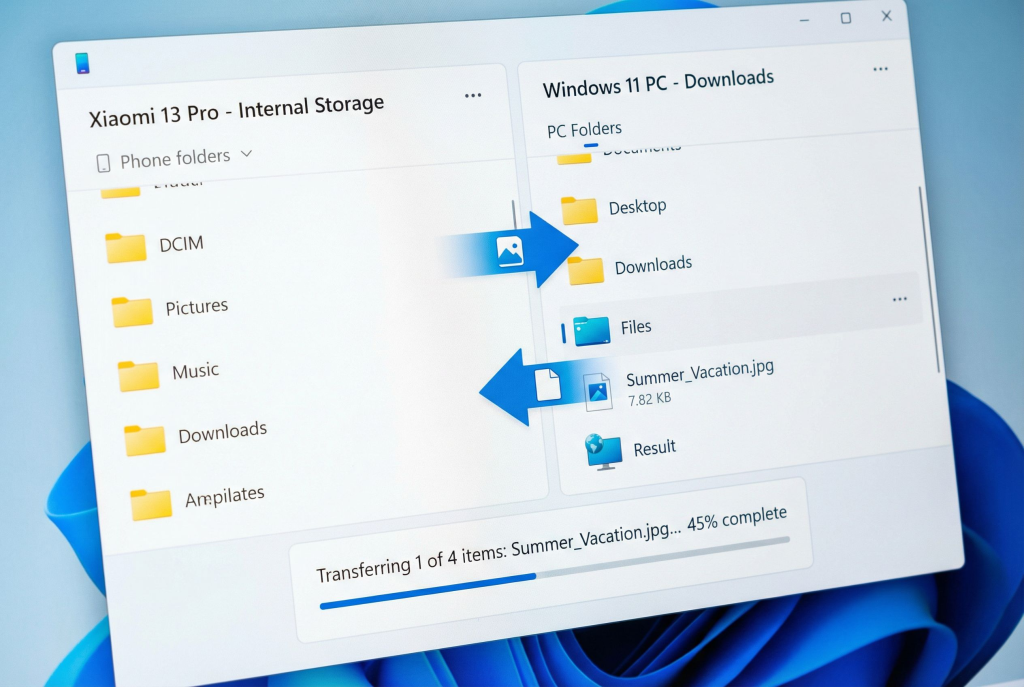
文件传输
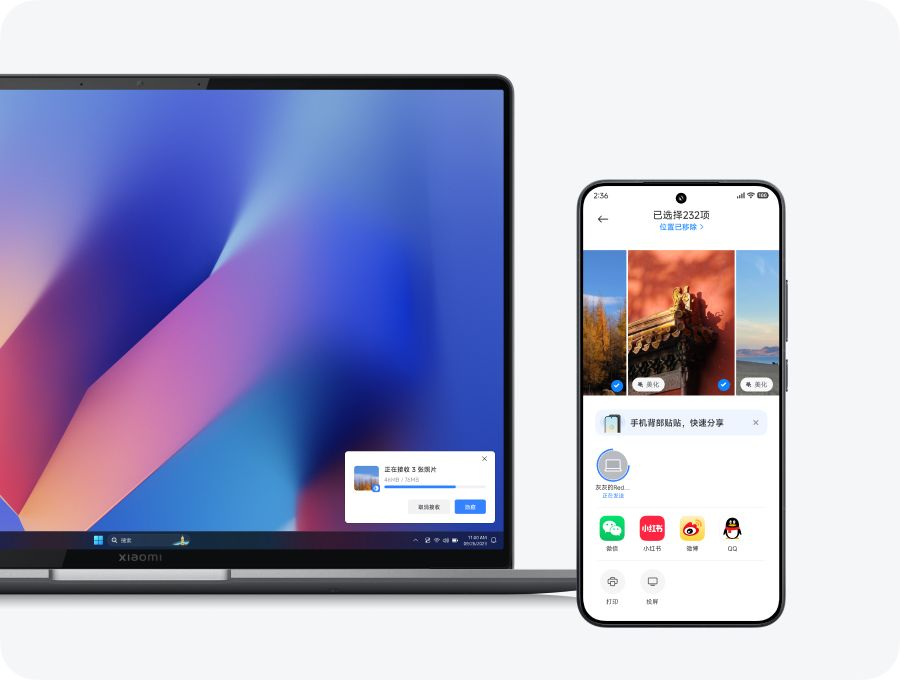
从手机传文件到电脑:
-
在电脑端的小米互联服务界面,点击”文件传输”选项
-
在手机上选择要传输的文件(照片、视频、文档等)
-
点击”分享”按钮,选择”传输到电脑”
-
文件会自动传输到电脑的下载文件夹
从电脑传文件到手机:
-
在电脑上找到要传输的文件
-
直接拖拽文件到小米互联服务窗口的传输区域
-
或点击”发送文件”按钮,选择文件后确认
-
文件会自动传输到手机的”下载”文件夹
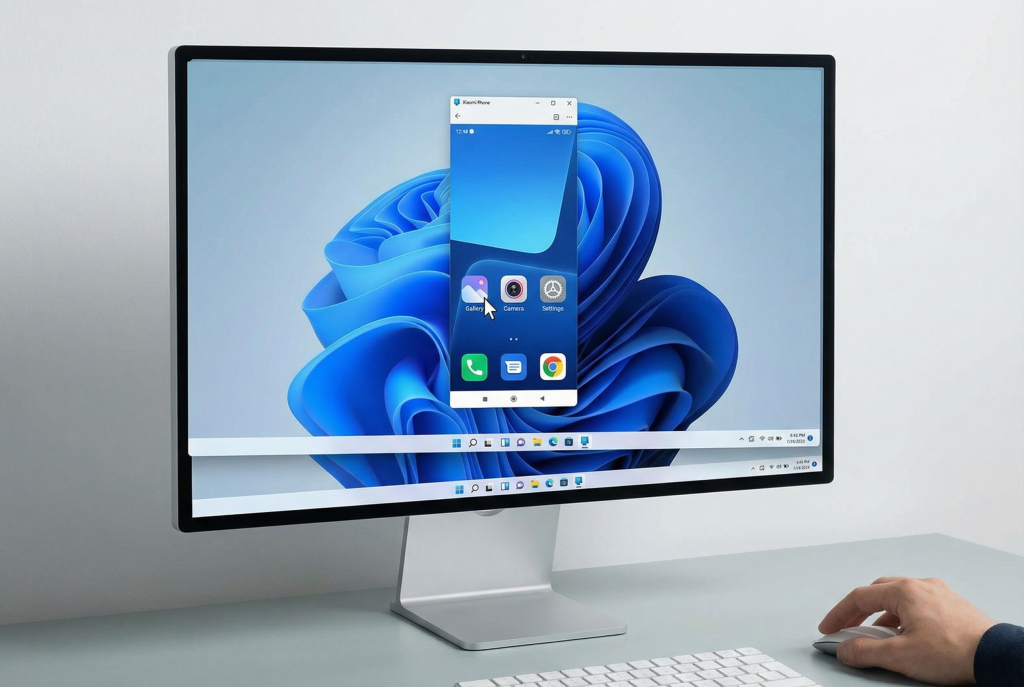
投屏操作
-
在小米互联服务主界面,点击”投屏”功能
-
手机屏幕会实时显示在电脑窗口中
-
你可以使用鼠标和键盘直接操作手机
常见问题
Q1:搜索不到设备怎么办?
-
确认手机和电脑连接的是同一WiFi网络
-
检查手机”设备互联”开关是否开启
-
重启手机蓝牙和WiFi
-
更新到最新版本(V1.0.0.60已修复此问题)
Q2:连接后经常断开?
-
确保手机和电脑距离不要太远
-
检查WiFi信号是否稳定
-
关闭电脑的省电模式
-
在设置中开启”保持连接”选项
Q3:投屏时声音播放异常?
-
在小米互联服务设置中检查音频输出选项
-
确保电脑扬声器正常工作
-
更新到最新版本(已优化音频播放问题)
Q4:文件传输速度慢?
-
确保使用5G WiFi频段
-
关闭其他占用网络的应用
-
尝试传输较小的文件测试
Q5:Win10系统能用吗?
很遗憾,目前仅支持Windows 11及以上版本,不支持Win10系统。
通过以上步骤,你就可以轻松实现小米手机与Windows电脑的无缝互联。这个曾经的神级功能终于回归,让跨设备协作变得更加便捷高效。如果在使用过程中遇到其他问题,可以访问小米社区获取更多帮助。