


想下载B站视频?这里有三款好用的工具:BiliTools(功能最全,支持8K+杜比)、Bili23 Downloader(绿色免安装)、BiliDownloader(智能化设计)。本教程手把手教你如何使用,5分钟学会!
重要提示: 仅供个人学习使用,请勿商业传播。
软件获取地址:
夸克:https://pan.quark.cn/s/afaf0207cfb5

移动云盘:https://yun.139.com/shareweb/#/w/i/2rJV89vKkMcsl

一、BiliTools – 功能最强大
核心特点
- 超高画质:支持 8K、HDR、杜比视界
- 自动转码:下载后自动转为 MP4/MP3 格式
- AI 总结:一键生成视频摘要,方便复习
- 全能下载:视频、音频、弹幕、字幕、封面一网打尽
使用步骤
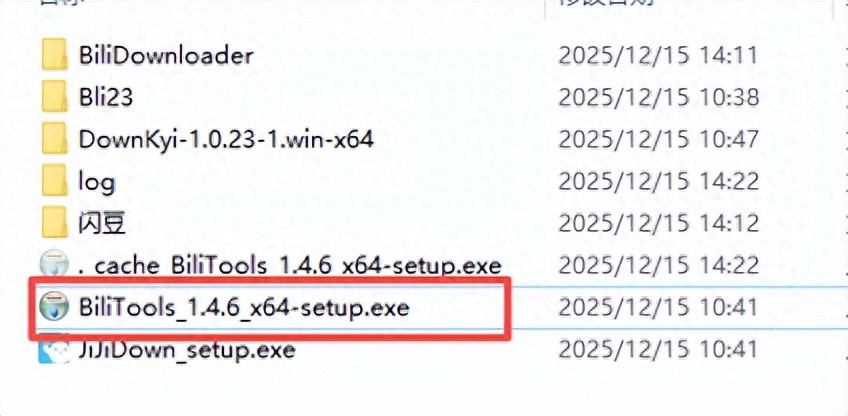
第一步:下载并安装
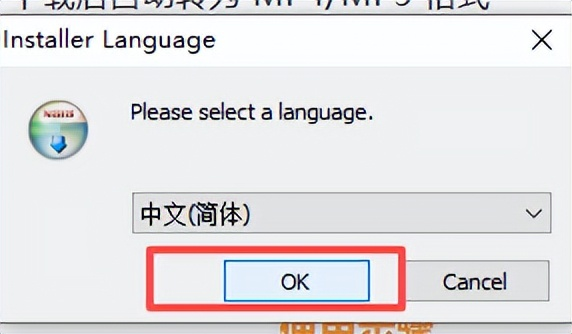
获取安装包,双击安装到电脑,然后一直下一步下一步就可以了。
第二步:登录账号
打开软件后,点击登录B站账号(扫码/密码均可)。登录后才能下载高清视频。
第三步:粘贴链接复制B站视频网址,软件会自动识别并弹出解析窗口。
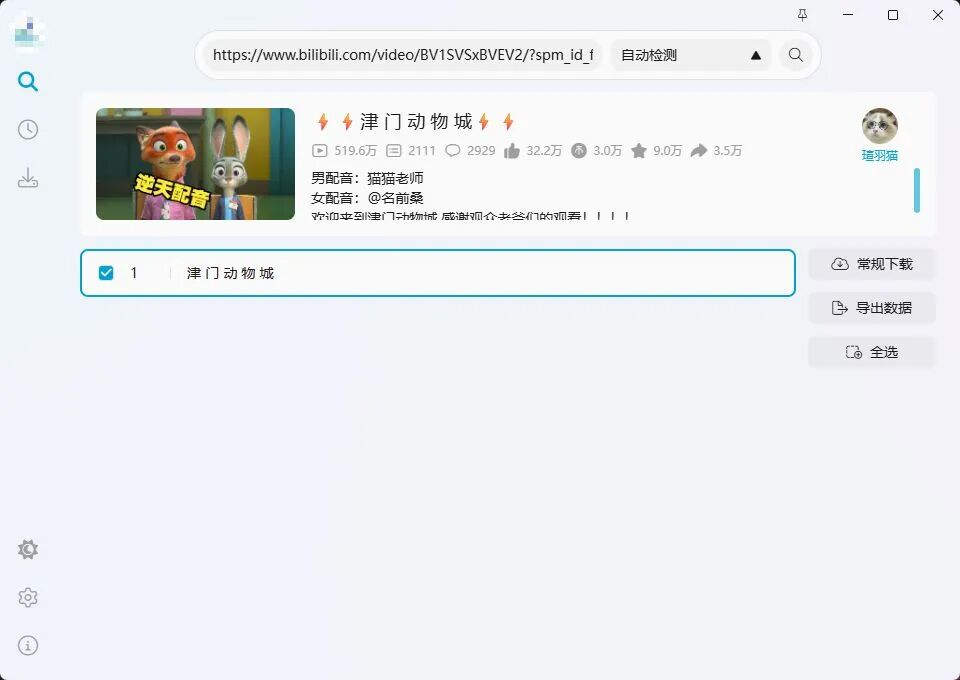
第四步:选择画质在弹窗中选择清晰度(8K/4K/1080P等)和格式(视频/音频)。
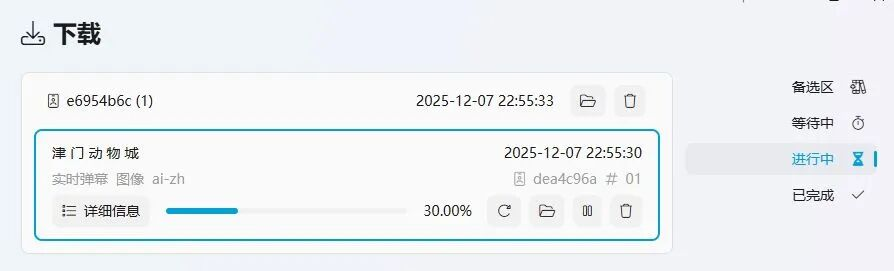
第五步:开始下载点击”下载”按钮,软件自动开始高速下载,可在队列中查看进度。
二、Bili23 Downloader – 绿色便携
核心特点
- 免安装:解压即用,不占系统空间
- 8K 支持:支持 8K、杜比视界、Hi-Res 无损音质
- 智能监听:自动识别剪贴板中的B站链接
- 批量下载:支持合集、收藏夹一键下载
使用步骤
第一步:解压软件
下载压缩包后,解压到任意文件夹。(两个版本,我使用的是单文件版)

第二步:打开程序
双击主程序,无需安装直接运行。

第三步:登录账号首次使用点击登录,扫码或输入密码登录B站。
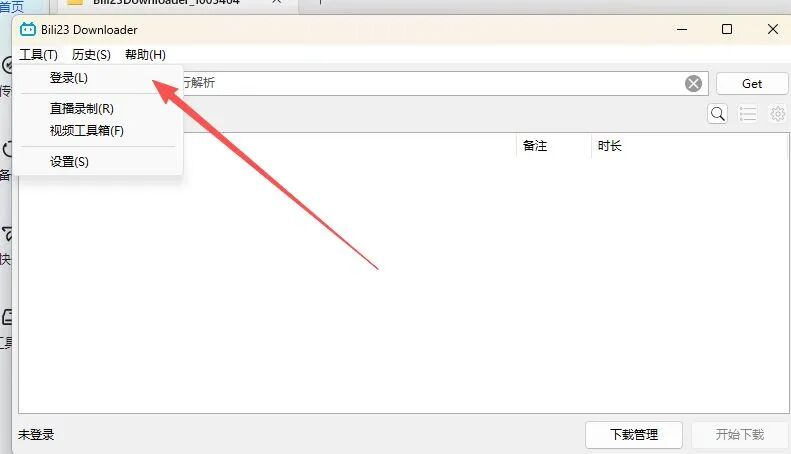
第四步:解析视频输入B站视频链接,点击”Get”按钮开始解析。

第五步:选择下载选择清晰度、音质、字幕等选项,点击下载。支持多线程下载和断点续传。
三、BiliDownloader – 智能化工具
核心特点
- 智能识别:自动解析合集、收藏夹、个人空间
- 批量处理:支持多分P视频批量下载
- 格式转换:内置音视频转换、片段截取功能
- 跨平台:基于 .NET Core,支持 Windows/Mac/Linux
使用步骤
第一步:下载安装
从网盘获取安装包,双击安装到电脑。
第二步:登录账号打开软件,点击左上角”工具”-“登录”,扫码登录B站账号。
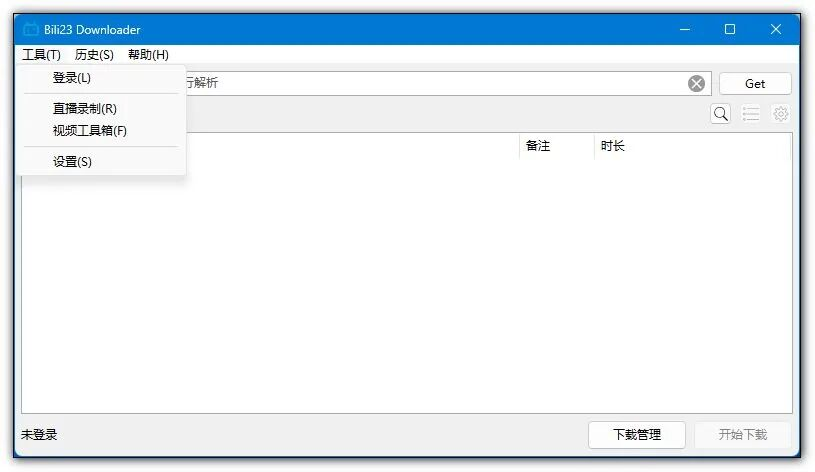
第三步:粘贴链接复制B站视频网址,粘贴到软件输入框中。软件支持自动监听剪贴板。
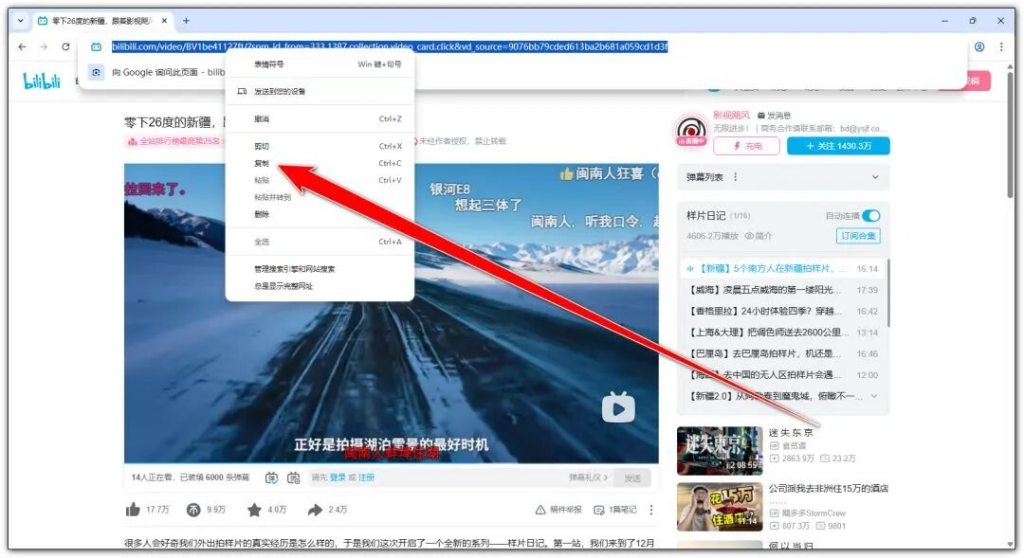
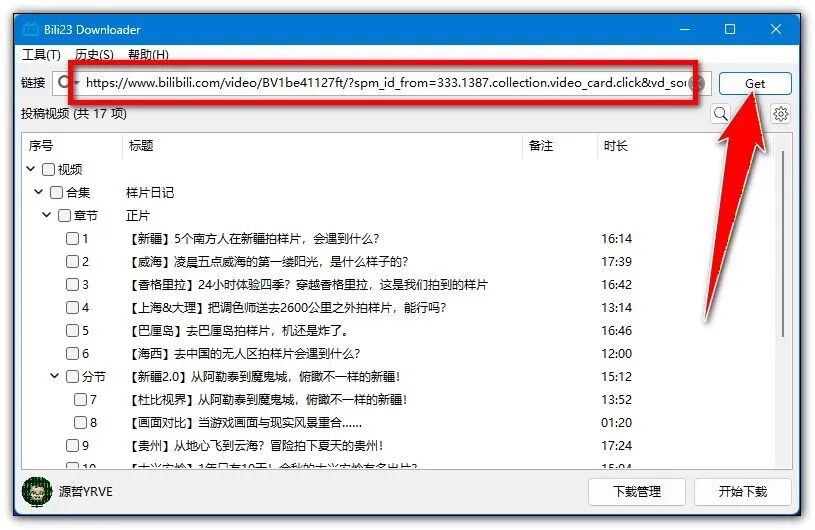
第四步:选择视频点击”Get”按钮解析,软件会显示该视频的所有分P。勾选需要下载的视频。
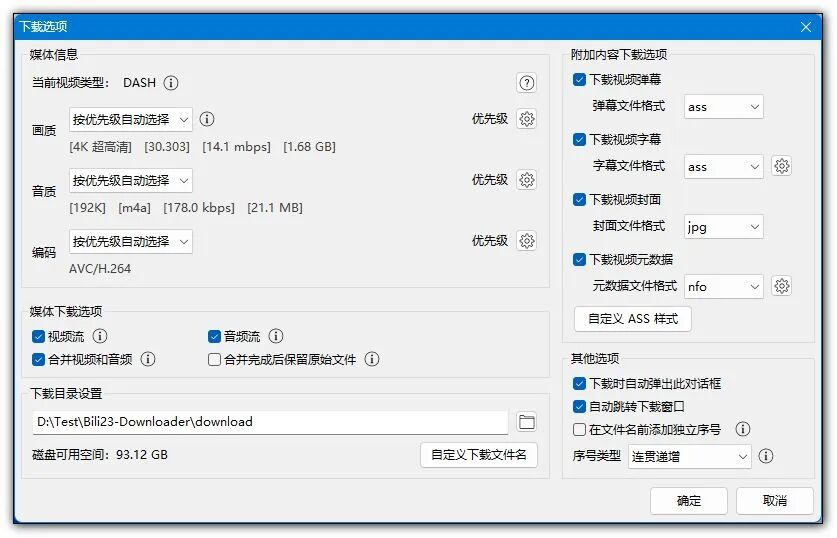
第五步:配置下载点击”开始下载”,选择清晰度(最高8K)、编码格式(H264/H265/AV1)、字幕弹幕等选项,开始下载。
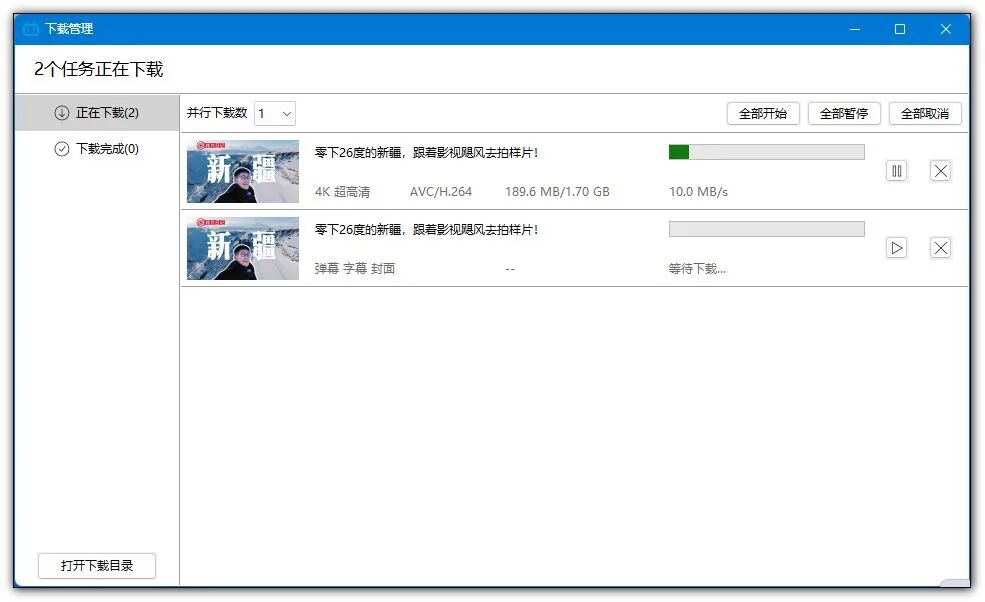
下载速度可达 10MB/s 以上,支持断点续传。
三款工具对比
|
功能对比 |
BiliTools |
Bili23 |
BiliDownloader |
|
安装方式 |
需要安装 |
绿色免安装 |
需要安装 |
|
最高画质 |
8K + 杜比 |
8K + 杜比 |
8K + HDR |
|
特色功能 |
AI 视频摘要 |
弹幕本地加载 |
格式转换 |
|
适合人群 |
追求极致体验 |
喜欢便携工具 |
需要批量处理 |
|
操作难度 |
⭐⭐⭐ |
⭐⭐ |
⭐⭐⭐ |
如何选择?
新手推荐 Bili23:免安装,操作最简单,基本功能够用。发烧友选 BiliTools:功能最全,支持 AI 摘要,适合深度用户。批量下载选 BiliDownloader:智能识别合集,支持格式转换,效率最高。
小提示:下载高画质视频需要B站大会员权限,软件无法突破会员限制。