
软件介绍
R-Studio是一款专业的驱动级数据恢复软件,采用独特的数据恢复技术,能够帮助用户从各种数据丢失情况中恢复重要文件。无论是误删除、格式化、系统故障还是分区损坏,R-Studio都能轻松应对。
这款软件界面友好,操作简单,即使是电脑新手也能快速上手,是家庭和办公环境的理想数据恢复工具。
软件下载
夸克网盘:https://pan.quark.cn/s/3e5858b5c75a
![图片[1]-R-Studio数据恢复软件下载安装教程:误删文件一键找回-搜罗万相](https://soo5.cn/wp-content/uploads/2025/12/0.png)
移动云盘:https://yun.139.com/shareweb/#/w/i/2rJV7Nubdjd9j
注意:在使用之前,请先关闭电脑上的杀毒软件,包括Windows系统自带的安全中心和第三方杀毒软件。这是因为杀毒软件可能会误报,影响软件正常运行。
软件安装
Studio绿色版的安装过程非常简单,无需复杂的安装步骤。
步骤1:解压文件
下载完成后,将压缩包解压到任意文件夹。解压后可以看到软件的主程序文件和相关文件。
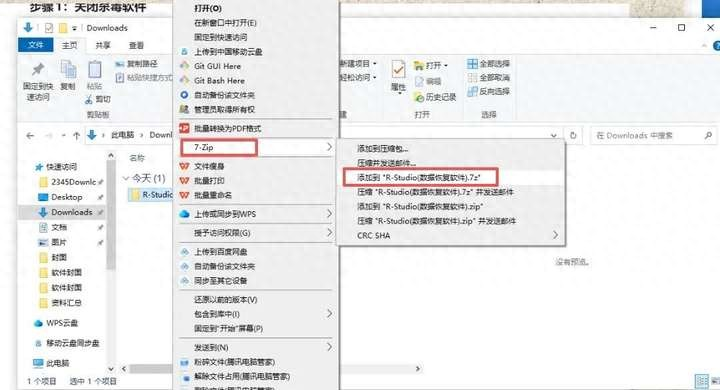
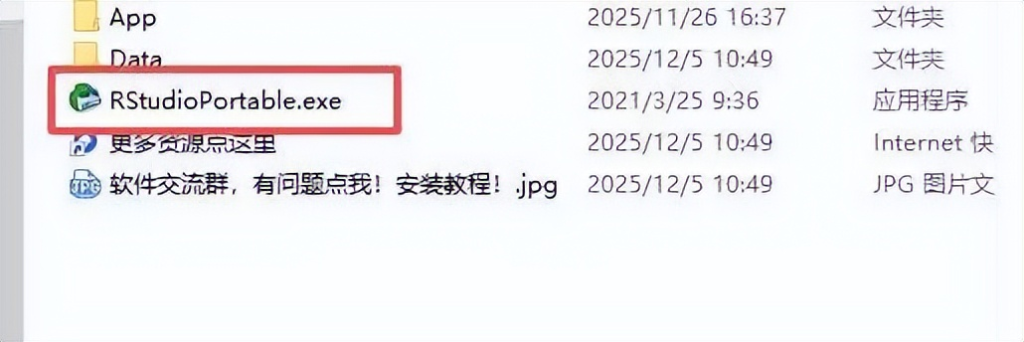
步骤2:打开软件
找到解压后的主程序文件(.exe文件),双击即可直接运行软件,无需安装。
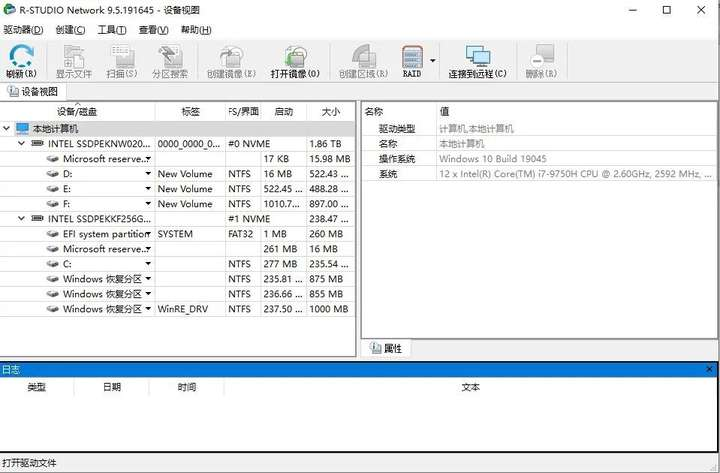
软件打开后,您会看到一个清晰的界面,显示了电脑上所有的磁盘分区。
软件使用教程
步骤1:选择需要恢复的磁盘
在软件主界面中,您可以看到电脑上所有的磁盘分区(如C盘、D盘、E盘等)。根据您丢失数据的位置,选择对应的磁盘分区。
比如:如果您误删除了F盘的文件,就选择F盘进行扫描。
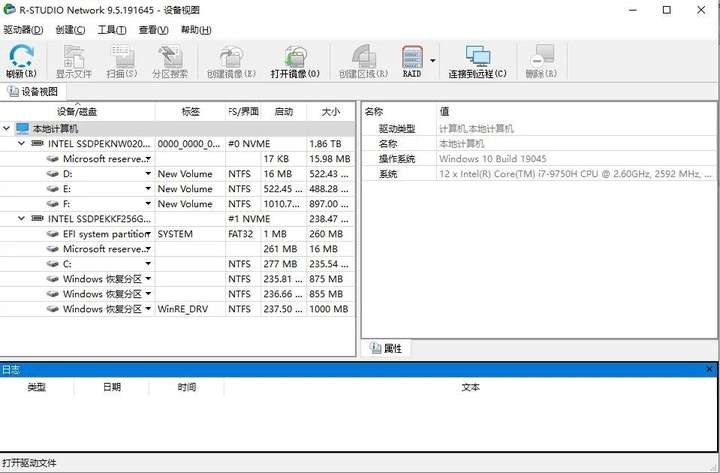
步骤2:开始扫描文件
选择好磁盘后,点击界面上的”显示文件”按钮,软件将自动开始扫描该磁盘上的所有文件,包括已删除的文件。
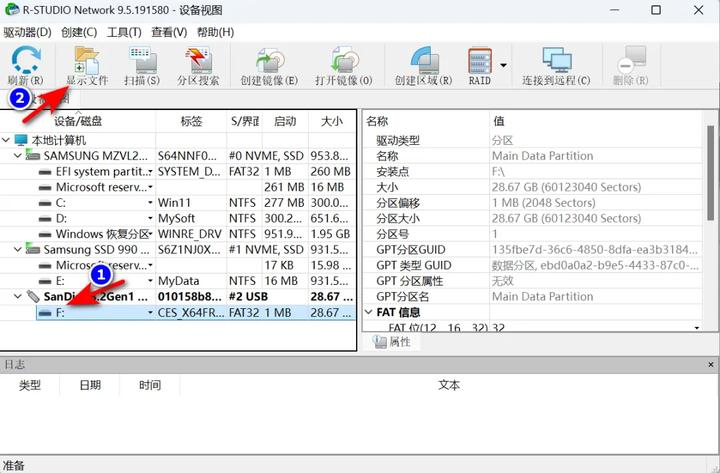
扫描过程可能需要几分钟到几十分钟不等,具体时间取决于磁盘容量和文件数量。扫描期间,软件会逐步显示找到的文件。
步骤3:选择需要恢复的文件
扫描完成后,软件会在界面中显示所有找到的文件,包括已删除的文件。
勾选您需要恢复的文件或文件夹即可。选择好文件后,点击”恢复”按钮。软件会弹出对话框,要求您选择恢复文件的保存位置。
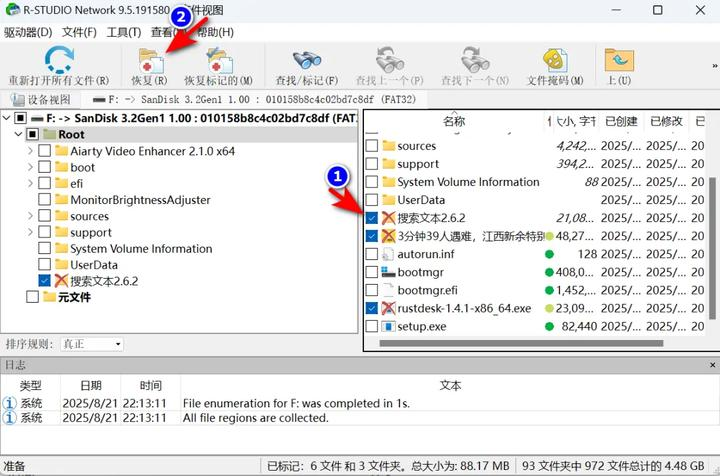
步骤4:设置保存路径并恢复
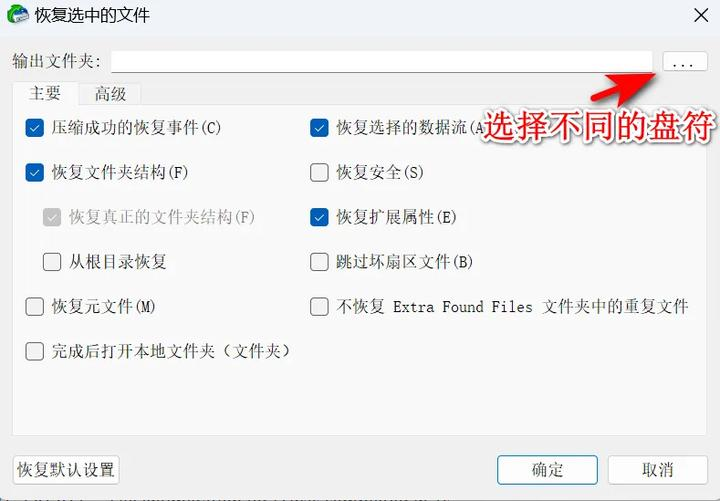
选择好保存路径后,点击”确定”,软件开始恢复文件。恢复完成后,您就可以在指定的文件夹中找到恢复的文件了
重要提示: 保存路径必须选择与扫描盘不同的盘符。例如,如果您扫描的是F盘,那么恢复的文件必须保存到D盘、E盘等其他盘符,不能保存回F盘。这是为了避免新数据覆盖待恢复的数据。
总结
R-Studio是一款功能强大、操作简便的专业数据恢复软件。它支持多种文件系统,能够应对各种数据丢失场景,包括误删除、格式化、分区损坏等。记住,数据恢复的黄金法则是:发现数据丢失后立即停止使用该磁盘,尽快使用专业工具进行恢复,这样才能最大程度地提高恢复成功率。