


软件简介
在日常工作和生活中,我们经常遇到图片文件过大的问题:上传网站时被限制大小,发送邮件时附件超限,存储空间不足等。今天为大家介绍一款完全免费的图片压缩工具——Pinga,它能够帮助你轻松解决图片体积过大的困扰。支持多格式:兼容PNG、JPEG、APNG等主流图片格式。
软件下载
-
软件大小:约2MB
-
系统支持:Windows操作系统
软件安装
下载完成后,无需安装,直接双击运行程序文件即可启动软件。
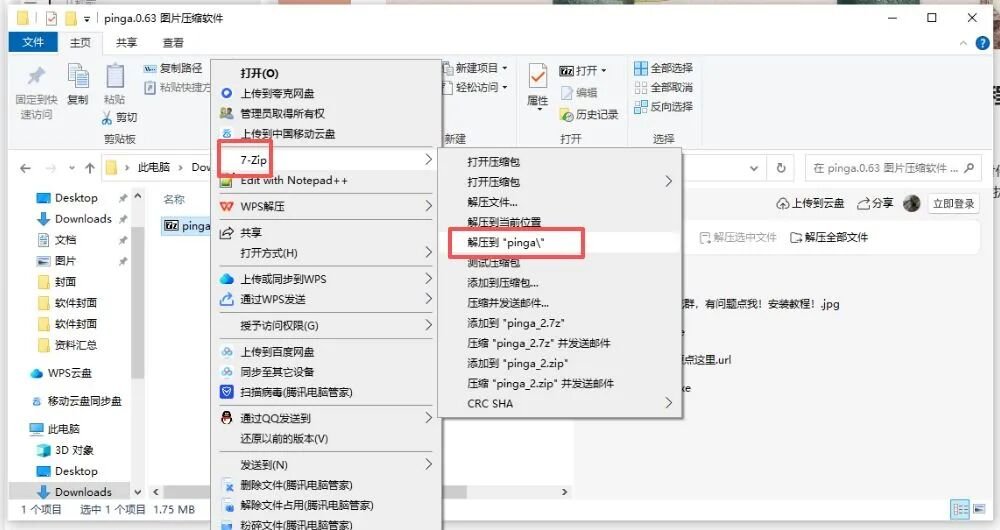
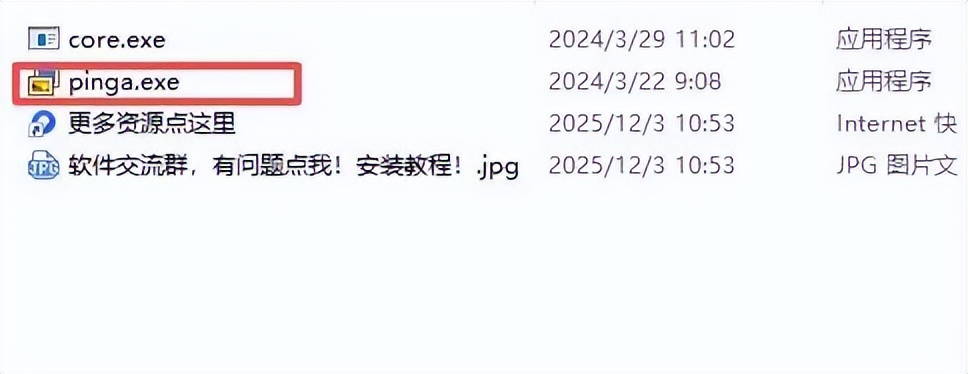
详细使用步骤教程
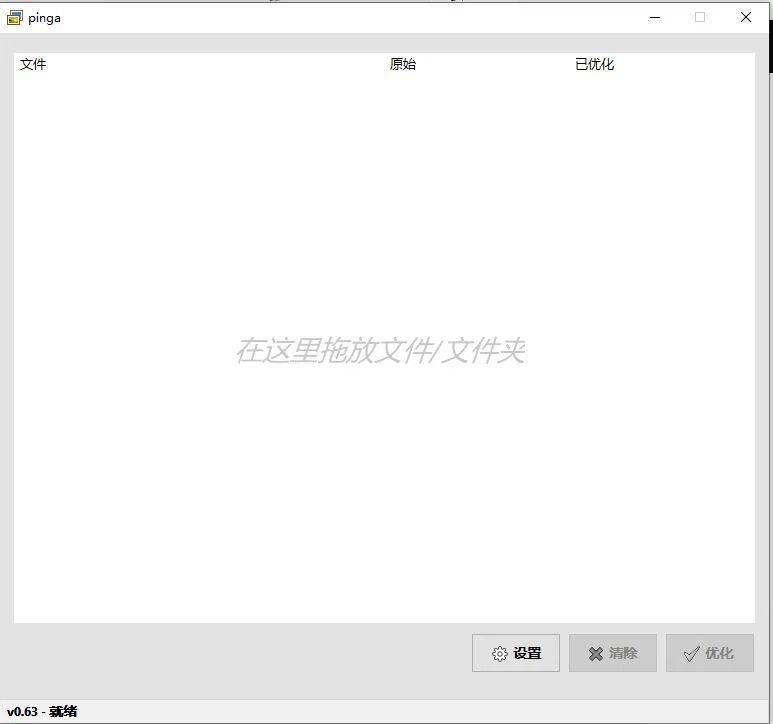
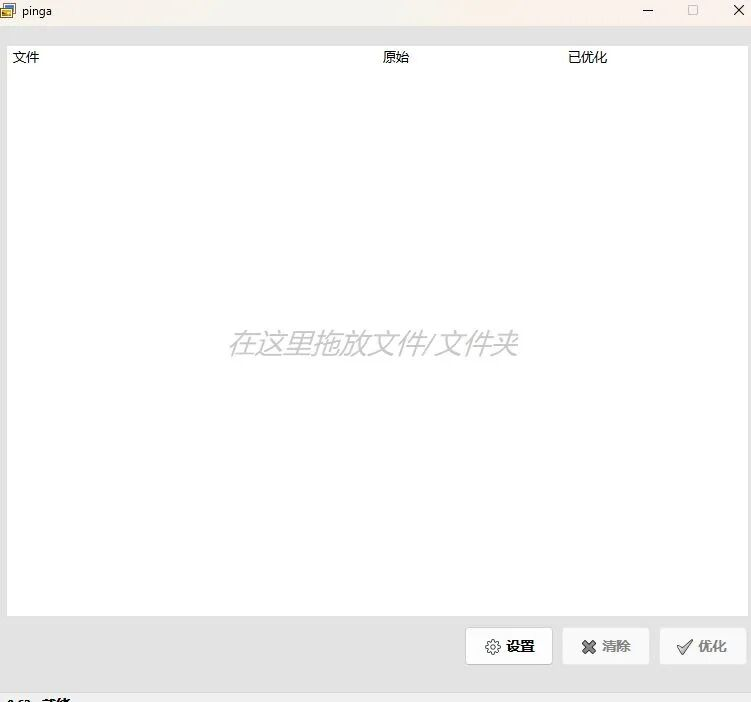
启动Pinga后,你会看到一个极简的操作界面。整个界面分为三个主要区域:
界面功能说明:
-
中央拖拽区域:用于拖入需要压缩的图片文件
-
右下角设置按钮:点击可打开详细参数设置面板
-
清除按钮:清空当前已添加的图片列表
-
优化按钮:执行图片压缩操作的核心按钮
步骤1:打开设置面板
首次使用前,建议先配置压缩参数以获得最佳效果。点击右下角的”设置”按钮,打开参数配置界面。
步骤2:配置压缩参数
在设置面板中,你可以看到三个主要配置选项:
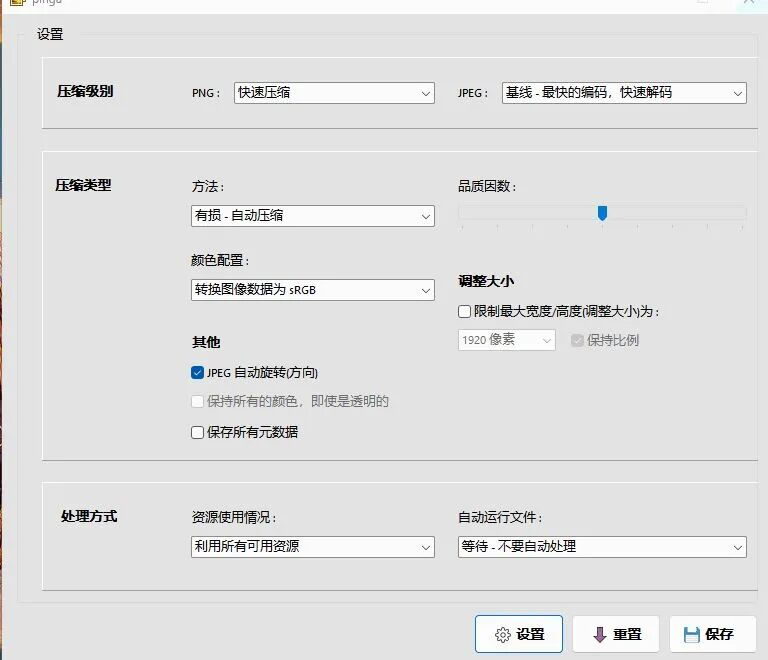
根据你的实际需求调整这些参数。对于一般使用场景,推荐使用默认设置即可获得良好效果。
步骤3:导入待压缩图片
参数设置完成后,有两种方式导入图片:
-
拖拽方式:直接将图片文件拖入软件中央空白区域
-
批量处理:可同时拖入多张图片进行批量压缩
软件会自动识别支持的图片格式,不支持的文件会被自动过滤。
步骤4:执行压缩优化
图片导入后,点击右下角的”优化”按钮,软件将开始处理。
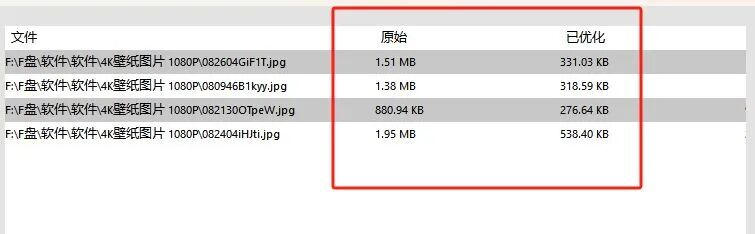
根据图片内容和设置参数的不同,压缩率通常可达到30%-70%,部分图片甚至能压缩80%以上。
步骤5:查看处理结果
压缩完成后,软件会显示详细的压缩统计信息。你可以打开压缩后的图片,对比画质是否满足要求。如果不满意,可以调整压缩参数重新处理。
重要使用提示
⚠️ 文件覆盖警告
特别注意:Pinga默认会直接覆盖原始图片文件,这意味着压缩操作是不可逆的。为避免珍贵图片被误操作,强烈建议:
-
使用前备份:将原图复制一份保存到其他位置
-
建立备份习惯:对重要图片建立专门的备份文件夹
-
测试后使用:先用不重要的图片测试压缩效果
-
分批处理:重要图片不要一次性全部压缩
总结
Pinga是一款非常实用的图片压缩工具,特别适合需要频繁处理图片的用户。虽然存在会覆盖原文件的小缺陷,但只要养成备份习惯,完全不影响使用体验。软件的免费、小巧、高效特性,使其成为Windows用户必备的图片处理工具之一。
如果你经常遇到图片文件过大的问题,不妨下载Pinga试试,相信它能成为你的得力助手。记住,使用前一定要备份重要图片!